
Pobierz Nulls Brawl 69.252 na iOS (IPA)
Null’s Brawl to zmodyfikowana wersja popularnej gry Brawl Stars. W tej wersji możesz grać wszystkimi wojownikami, którzy są już odblokowani, oraz korzystać ze wszystkich skórek bez ograniczeń. Można ją pobrać i uruchomić bez logowania do konta Supercell.
Sprawdzono: 22.10.2026
Plik: nb_69.252_4cc76283.ipa
SHA-256: a2ee92f9eb9213ec89ba70fee1f9699ec19e0d9981f36d14958973f41947a805
Jak zainstalować Null’s Brawl IPA na iOS (iPhone/iPad)
Plik IPA pobierzesz przyciskiem na górze strony. Grę zainstalujesz bez komputera albo z komputerem – żaden sposób nie wymaga jailbreaka.
Którą metodę instalacji wybrać
| Metoda | Komputer | Apple ID | Jak długo działa |
|---|---|---|---|
| Instalator (Safari) | nie | nie | do zablokowania certyfikatu przez Apple |
| Scarlet | nie | nie | do zablokowania certyfikatu przez Apple |
| Sideloadly | tak | tak | 7 dni, potem ponowne podpisanie z komputera |
| AltStore Classic | tak | tak | 7 dni, odświeżanie przez AltServer w tej samej sieci Wi-Fi |
| TrollStore | zależy od wersji iOS | nie | na stałe; tylko iOS 14.0 beta 2 – 16.6.1, 16.7 RC i 17.0 |
| SideStore | tylko przy pierwszej instalacji | tak | 7 dni, odświeżanie na telefonie |
| Płatny certyfikat (ESign / KSign) | nie | nie | zwykle rok, o ile Apple nie zablokuje certyfikatu |
- Masz iOS z listy TrollStore – wybierz TrollStore, gra zostanie na telefonie na stałe.
- Masz komputer z Windows lub macOS – Sideloadly to najprostsza stabilna metoda, a SideStore pozwala potem odświeżać podpis bez komputera.
- Nie masz komputera – zacznij od instalatora. Jeśli chcesz grać dłużej bez przerw, płatny certyfikat jest stabilniejszy niż Scarlet.
„7 dni” dotyczy darmowego Apple ID. Z płatnym kontem dewelopera Apple (99 USD rocznie) podpis jest ważny rok.
Osobny Apple ID do podpisywania
Do instalacji gry przez Sideloadly, AltStore albo SideStore używaj osobnego Apple ID, a nie swojego głównego.
Dlaczego osobny Apple ID:
- login i hasło wpisujesz w programie zewnętrznego producenta (Sideloadly, AltStore, SideStore), a nie na stronie Apple;
- limity (3 aplikacje na urządzeniu, 10 App ID w ciągu 7 dni) są przypisane do konta i nie będą dotyczyć Twojego głównego Apple ID;
- gdyby z tym kontem coś się stało, główne konto ze zdjęciami, iCloud, zakupami i subskrypcjami nie ucierpi.
Jak utworzyć:
- na stronie account.apple.com;
- potrzebny będzie nowy adres e-mail oraz numer telefonu do uwierzytelniania dwuskładnikowego (możesz podać ten sam numer, co przy głównym koncie);
- po utworzeniu zaloguj się nim raz na stronie – konto stanie się wtedy aktywne.
Jak używać:
- ten Apple ID wpisujesz tylko w Sideloadly, AltStore albo SideStore;
- nie loguj się nim w ustawieniach iPhone’a;
- nie używaj go w samej grze – gra nie wymaga Apple ID.
Żeby nowa wersja instalowała się na starej: zawsze podpisuj grę tym samym osobnym Apple ID. Inny Apple ID oznacza osobną kopię gry.
Metoda 1: Instalator bez komputera (Safari)
Instalator zakłada grę od razu z przycisku – bez pobierania pliku IPA. Aplikacja jest podpisana certyfikatem firmowym, który Apple co jakiś czas blokuje. Wtedy dany instalator przestaje działać – spróbuj kolejnego albo innej metody.
- Otwórz tę stronę w Safari na iPhonie lub iPadzie.
- Stuknij „Instalator #1” i potwierdź „Zainstaluj”.
- Poczekaj, aż ikona gry na ekranie głównym przestanie się ładować – aplikacja ma ok. 1,7 GB.
- Przejdź do „Ustawienia > Ogólne > VPN i zarządzanie urządzeniem”, wybierz profil dewelopera w sekcji „Aplikacja firmowa” i stuknij „Zaufaj”.
- Uruchom grę z ekranu głównego.
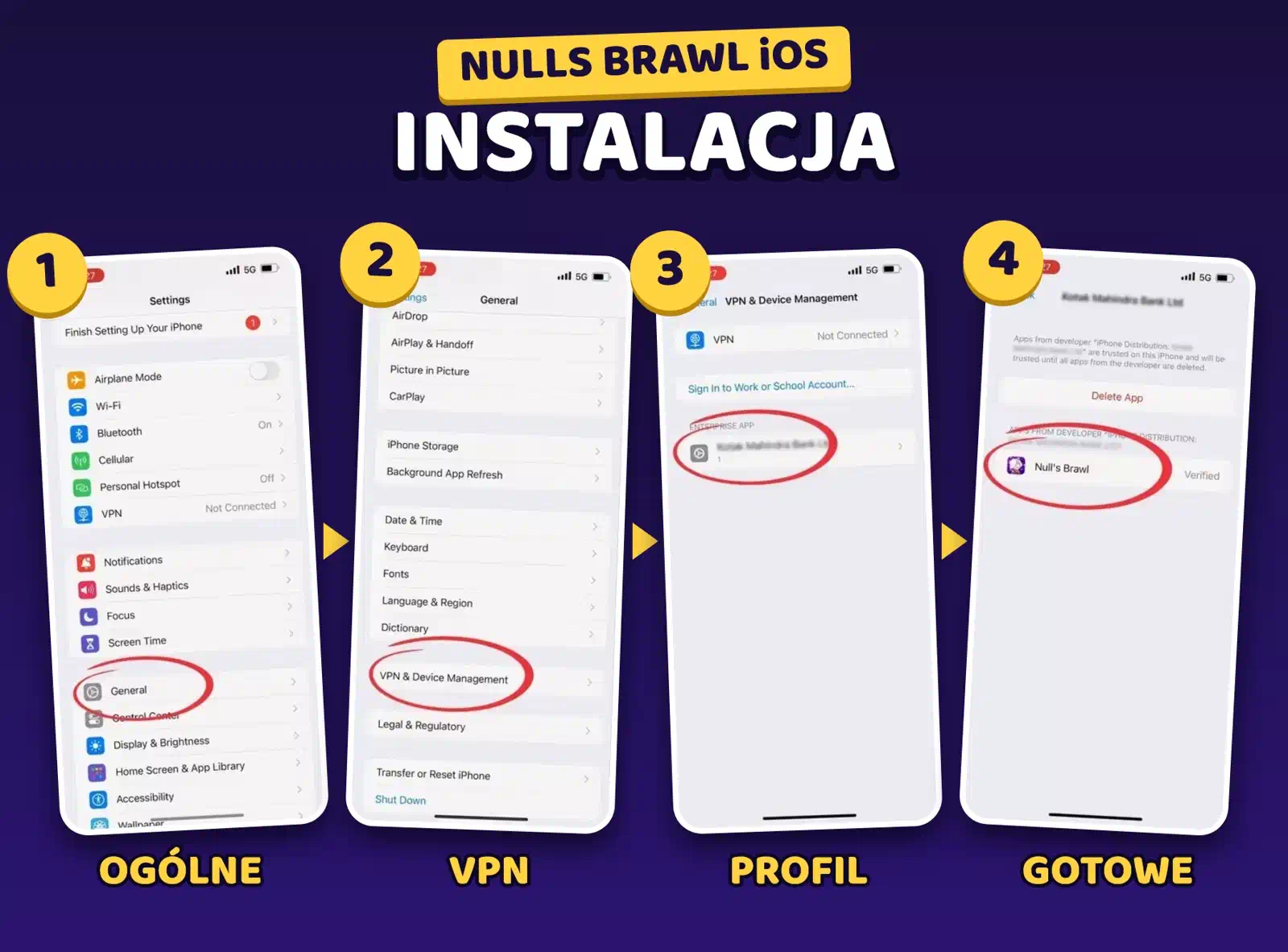
Jeśli pojawi się komunikat „Nie można zainstalować” albo gra się nie uruchamia, certyfikat został zablokowany – usuń ikonę i użyj kolejnego instalatora. Instalator nie korzysta z pliku z przycisku na górze strony, więc tej wersji nie sprawdzisz sumą SHA-256.
Metoda 2: Instalacja za pomocą Scarlet (bez komputera)
- Pobierz aplikację Scarlet z oficjalnej strony i zaufaj jej profilowi w „Ustawienia > Ogólne > VPN i zarządzanie urządzeniem”.
- Pobierz plik IPA przyciskiem na górze strony – zapisze się w aplikacji Pliki, w folderze „Pobrane”.
- W aplikacji Pliki przytrzymaj pobrany plik, stuknij „Udostępnij” i wybierz Scarlet.
- W Scarlet stuknij „Install” i poczekaj na zakończenie instalacji.
- Przejdź do „Ustawienia > Ogólne > VPN i zarządzanie urządzeniem”, wybierz profil dewelopera i stuknij „Zaufaj”.
- Na ekranie głównym pojawi się ikona Null’s Brawl.
Scarlet podpisuje aplikacje certyfikatem firmowym, który Apple blokuje bardzo często – czasem już po kilku godzinach lub dniach. Gdy to się stanie, Scarlet i zainstalowana przez niego gra przestaną się uruchamiać – trzeba poczekać na nowy certyfikat albo użyć innej metody.
Metoda 3: Instalacja przez Sideloadly (wymaga komputera)
- Na Windows zainstaluj iTunes i iCloud w wersjach ze strony Apple, nie z Microsoft Store. Na macOS ten krok pomiń.
- Pobierz i zainstaluj Sideloadly z jego oficjalnej strony.
- Pobierz plik IPA przyciskiem na górze strony.
- Podłącz iPhone’a do komputera kablem USB, odblokuj go i stuknij „Zaufaj”, gdy telefon zapyta o komputer.
- Otwórz Sideloadly i wybierz swoje urządzenie na liście.
- Wprowadź swoje Apple ID – Sideloadly użyje go do podpisania aplikacji.
- Kliknij ikonę IPA, wskaż pobrany plik i naciśnij „Start”.
- Na iOS 16 i nowszym włącz Tryb dewelopera: „Ustawienia > Prywatność i ochrona > Tryb dewelopera”, uruchom telefon ponownie i potwierdź „Włącz”.
- Przejdź do „Ustawienia > Ogólne > VPN i zarządzanie urządzeniem”, wybierz profil ze swoim Apple ID i stuknij „Zaufaj”.
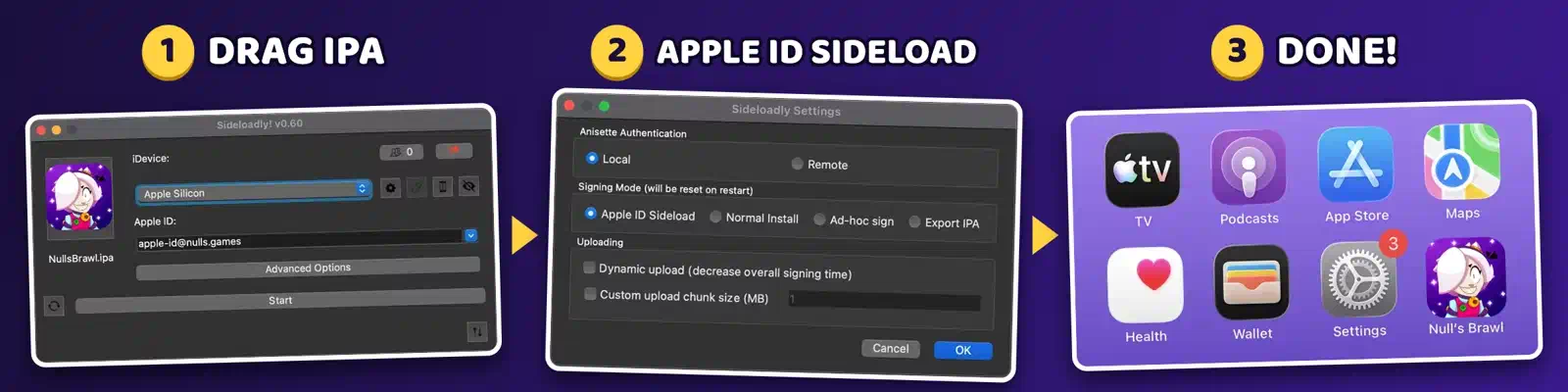
Z darmowym Apple ID gra działa 7 dni – potem przestaje się uruchamiać i trzeba ją ponownie podpisać w Sideloadly, postęp zostaje. Darmowy Apple ID pozwala mieć na jednym urządzeniu najwyżej 3 tak zainstalowane aplikacje.
Metoda 4: Instalacja przez AltStore Classic (wymaga komputera)
W Unii Europejskiej dostępny jest też AltStore PAL – to alternatywny sklep z aplikacjami, który nie instaluje zwykłych plików IPA. Do tej metody potrzebujesz AltStore Classic, instalowanego przez AltServer na komputerze.
- Na Windows zainstaluj iTunes i iCloud w wersjach ze strony Apple, nie z Microsoft Store. Na macOS ten krok pomiń.
- Pobierz i zainstaluj AltServer na komputerze.
- Podłącz iPhone’a do komputera kablem USB i odblokuj go.
- W AltServer kliknij „Install AltStore”, wybierz swój iPhone i zaloguj się Apple ID.
- Na iOS 16 i nowszym włącz Tryb dewelopera: „Ustawienia > Prywatność i ochrona > Tryb dewelopera”, uruchom telefon ponownie i potwierdź „Włącz”.
- Przejdź do „Ustawienia > Ogólne > VPN i zarządzanie urządzeniem”, wybierz profil ze swoim Apple ID i stuknij „Zaufaj”.
- Otwórz AltStore i zaloguj się tym samym Apple ID.
- Pobierz plik IPA przyciskiem na górze strony, w AltStore przejdź do „My Apps”, stuknij „+” i wybierz pobrany plik.
Z darmowym Apple ID aplikacje z AltStore działają 7 dni. AltStore odświeża je sam, gdy iPhone i komputer z włączonym AltServer są w tej samej sieci Wi-Fi, albo ręcznie przyciskiem „Refresh All”.
Metoda 5: Instalacja przez TrollStore (tylko na kompatybilnych wersjach iOS)
- Sprawdź wersję systemu w „Ustawienia > Ogólne > Informacje”. TrollStore działa na iOS 14.0 beta 2 – 16.6.1, 16.7 RC (20H18) i 17.0. Na iOS 17.1 i nowszych, w tym na iOS 18, nie da się go zainstalować.
- Zainstaluj TrollStore zgodnie z instrukcją na stronie projektu.
- Pobierz plik IPA przyciskiem na górze strony.
- Otwórz TrollStore, stuknij „+” w prawym górnym rogu i wybierz pobrany plik.
- Stuknij „Install”. Instalacja trwa kilka sekund.
- Gra działa na stałe – bez odnawiania podpisu i bez zaufania profilowi.
Metoda 6: Instalacja przez SideStore (komputer tylko przy pierwszej instalacji)
- Zainstaluj SideStore zgodnie z instrukcją na stronie projektu. Pierwsza instalacja wymaga komputera – np. AltServer lub Sideloadly – oraz pliku parowania urządzenia.
- Na iOS 16 i nowszym włącz Tryb dewelopera: „Ustawienia > Prywatność i ochrona > Tryb dewelopera”, uruchom telefon ponownie i potwierdź „Włącz”.
- Przejdź do „Ustawienia > Ogólne > VPN i zarządzanie urządzeniem”, wybierz profil ze swoim Apple ID i stuknij „Zaufaj”.
- Zainstaluj i włącz aplikację VPN wskazaną w instrukcji SideStore – bez niej SideStore nie podpisze aplikacji.
- Otwórz SideStore i zaloguj się Apple ID.
- Pobierz plik IPA przyciskiem na górze strony, w SideStore przejdź do „My Apps”, stuknij „+” i wybierz pobrany plik.
- Poczekaj na zakończenie instalacji.
Z darmowym Apple ID gra działa 7 dni. Odświeżysz ją w SideStore bez komputera – przy włączonej aplikacji VPN.
Metoda 7: Instalacja z płatnym certyfikatem (ESign / KSign, bez komputera)
- Kup certyfikat do podpisywania aplikacji. Otrzymasz plik .p12, plik .mobileprovision i hasło – zwykle razem z linkiem do instalacji ESign lub KSign.
- Zainstaluj ESign lub KSign i zaufaj profilowi w „Ustawienia > Ogólne > VPN i zarządzanie urządzeniem”.
- W aplikacji zaimportuj certyfikat: plik .p12, plik .mobileprovision i hasło.
- Pobierz plik IPA przyciskiem na górze strony, w aplikacji Pliki przytrzymaj go, stuknij „Udostępnij” i wybierz ESign lub KSign.
- Wybierz zaimportowany plik, podpisz go swoim certyfikatem i stuknij „Zainstaluj”.
- Jeśli iPhone o to poprosi, zaufaj profilowi w „Ustawienia > Ogólne > VPN i zarządzanie urządzeniem”.
Płatny certyfikat działa zwykle rok, ale Apple może go zablokować wcześniej. Wybieraj sprzedawców, którzy w takim wypadku wymieniają certyfikat. Nie korzystaj z darmowych „certyfikatów” i profili DNS z nieznanych stron – to te same blokowane certyfikaty, a profil DNS przejmuje kontrolę nad ruchem w telefonie.
Jak upewnić się, że plik jest oryginalny
- plik pobrany z linku na tej stronie;
- rozmiar i wersja zgodne z danymi na górze strony – pełny plik waży 1,15 GB;
- suma SHA-256 zgodna z podaną;
- gra nie prosi o logowanie przez Apple ID, numer telefonu ani dane do płatności – Apple ID podajesz tylko w programie do podpisywania (Sideloadly, AltStore, SideStore), nigdy w samej grze;
- jest całkowicie bezpłatny.
Podróbkę zdradza zwykle mały plik (kilkadziesiąt MB), który dopiero „dociąga” grę, prośba o wypełnienie ankiety lub instalację innej aplikacji „do weryfikacji” albo opłata za pobranie. Jeśli któryś punkt się nie zgadza, usuń plik i pobierz go ponownie przyciskiem na górze strony.
Jak sprawdzić plik IPA (SHA-256)
Suma kontrolna SHA-256 to unikalny „odcisk palca” pliku – wystarczy zmiana jednego bajtu, żeby cały kod wyglądał zupełnie inaczej. Sprawdzisz ją zarówno na telefonie, jak i na komputerze:
- iPhone / iPad (aplikacja „Skróty”):
- Otwórz aplikację „Skróty” i utwórz nowy skrót.
- Dodaj akcję „Wybierz plik”.
- Dodaj akcję „Generuj hash” i wybierz typ SHA-256.
- Dodaj akcję „Pokaż wynik” albo „Kopiuj do schowka”.
- Uruchom skrót i wybierz plik IPA z „Pliki → Pobrane”.
- Porównaj wynik z sumą podaną na górze strony.
Skrót możesz też uruchomić bezpośrednio z aplikacji „Pliki” przyciskiem „Udostępnij”, jeśli w ustawieniach skrótu włączysz opcję „Pokaż w arkuszu udostępniania”. Przy pliku o rozmiarze 1,15 GB obliczanie może potrwać dłużej – nie zamykaj aplikacji „Skróty”, dopóki obliczanie się nie skończy.
- Windows: otwórz wiersz poleceń w folderze z plikiem i wpisz
certutil -hashfile nazwa_pliku.ipa SHA256. - macOS: otwórz Terminal i wpisz
shasum -a 256, a następnie przeciągnij plik do okna Terminala i naciśnij Enter. - Linux: otwórz terminal w folderze z plikiem i wpisz
sha256sum nazwa_pliku.ipa.
Porównaj wynik z sumą podaną na górze strony – wielkość liter nie ma znaczenia. Różnica choćby jednego znaku oznacza, że plik jest inny niż oryginał – takiego pliku nie instaluj, tylko pobierz go ponownie.
Odblokowywanie wszystkich postaci i zawartości gry
W Nulls Brawl wszystkie postacie, skórki, emotki i ulepszenia są dostępne bez długiego grania. Przyciski odblokowujące pojawiają się w sklepie po ukończeniu samouczka – na nowym koncie początkowo dostępna jest tylko Shelly.
Otwórz Sklep → Wyróżnione i kup kolejno cztery oferty (każda kosztuje 1 klejnot):
- „Odblokuj wszystkich zadymiarzy!” – odblokowuje wszystkich brawlerów;
- „Ulepsz wszystkich zadymiarzy!” – ustawia wszystkich na maksymalnym poziomie;
- „Odblokuj wszystkie przebrania!” – dodaje wszystkie skórki;
- „Odblokuj wszystkie przedmioty kosmetyczne!” – aktywuje emotki i spraye.
W angielskiej wersji gry przyciski nazywają się „Unlock all brawlers!”, „Upgrade all brawlers”, „Unlock all skins” i „Unlock all emotes & sprays”. Po pełnym odblokowaniu przyznawane są też tytuły gracza.
Jak zresetować postęp
Najczęstszy powód resetu to chęć przejścia gry od nowa — żeby samodzielnie odkrywać brawlerów ze skrzynek, zamiast od razu mieć wszystko odblokowane.
Aby skasować postęp, wpisz komendę /clean na czacie klubu.
Po resecie znikają:
- wszyscy odblokowani brawlerzy — zostaje tylko Shelly,
- poziomy postaci i zdobyte puchary,
- monety oraz pozostałe zasoby.
Postęp odbudujesz szybko: stukaj w przyciski w sklepie i otwieraj skrzynki, żeby znów odkrywać kolejnych brawlerów.
Uwaga: resetu nie można cofnąć.
Jak zaktualizować grę bez utraty postępu
Nową wersję instaluj na obecnej grze – tą samą metodą i tym samym Apple ID co poprzednio. Wtedy nowa wersja zastępuje starą, a postęp zostaje na miejscu. Postęp przepada dopiero wtedy, gdy usuniesz grę z telefonu, np. żeby zainstalować ją inną metodą lub z innym Apple ID.
Zanim usuniesz grę albo zmienisz metodę instalacji, podepnij konto Null's Connect. To zapis konta na prywatnym serwerze Null's Brawl, niezależny od Supercell ID – dzięki niemu odzyskasz postęp, postacie i ustawienia po reinstalacji lub na innym urządzeniu.
- Podepnij konto w Null's Connect (menu boczne po prawej stronie → adres e-mail → kod) – na wypadek, gdyby instalacja się nie powiodła.
- Pobierz nowy plik IPA przyciskiem na górze strony.
- Zainstaluj go tą samą metodą i tym samym Apple ID co poprzednio, bez usuwania starej wersji.
- Uruchom grę i w razie potrzeby zaloguj się do Null's Connect.
- Po aktualizacji sprawdź sklep w grze: nowych brawlerów trzeba odblokować ofertą „Odblokuj wszystkich zadymiarzy!”.
Problemy z instalacją na iOS
Poniżej znajdziesz najczęstsze problemy przy instalacji gry na iPhonie i iPadzie oraz sprawdzone sposoby ich rozwiązania. Znajdź komunikat lub objaw, który widzisz, i wykonaj opisane kroki.
1. Brak miejsca
Przyczyna: iPhone potrzebuje wolnego miejsca zarówno na pobranie pliku instalacyjnego, jak i na rozpakowanie gry podczas instalacji.
Ile miejsca potrzeba: co najmniej 6 GB wolnego miejsca – z zapasem na plik instalacyjny i rozpakowaną grę.
Jak sprawdzić: otwórz Ustawienia → Ogólne → Pamięć iPhone’a – na górze widać, ile miejsca jest zajęte, a ile wolne.
Jak zwolnić miejsce:
- usuń niepotrzebne aplikacje albo włącz dla nich funkcję „Odciąż aplikację” (aplikacja znika z telefonu, ale jej dane zostają);
- usuń duże filmy i stare pliki z „Pobrane”;
- przenieś zdjęcia do iCloud lub na komputer.
Po zakończonej instalacji usuń plik IPA z „Pliki → Pobrane” – gra już go nie potrzebuje.
2. „Nie można zainstalować” albo gra się nie otwiera (instalator, Scarlet, ESign / KSign)
Przyczyna: Apple zablokowało certyfikat, którym podpisana jest gra. Zdarza się to regularnie i nie oznacza, że coś jest nie tak z telefonem.
Objawy:
- instalator od razu zgłasza błąd;
- pojawia się komunikat, że nie można zweryfikować integralności aplikacji (w angielskim iOS: „Integrity could not be verified”);
- gra, która wcześniej działała, nagle się nie uruchamia;
- Scarlet również się nie otwiera.
Co zrobić:
- Wypróbuj kolejny instalator (nr 2, 3 lub 4).
- W przypadku Scarlet poczekaj, aż pojawi się nowy certyfikat. Przy płatnym certyfikacie zgłoś się do sprzedawcy po wymianę.
- Jeśli to nie pomaga, przejdź na metodę z komputerem (Sideloadly) – ona nie zależy od cudzych certyfikatów.
Postęp w grze: dopóki nie usuniesz gry, zostaje zachowany. Przed usunięciem koniecznie połącz konto z Null's Connect.
3. „Nie można zweryfikować aplikacji” / „Niezaufany deweloper”
Przyczyna: gra zainstalowała się, ale jej deweloperowi nie udzielono jeszcze zaufania.
- Otwórz Ustawienia → Ogólne → VPN i zarządzanie urządzeniem.
- Wybierz profil ze swoim Apple ID albo profil w sekcji „Aplikacja firmowa”.
- Stuknij „Zaufaj” i potwierdź.
Ważne: w momencie potwierdzania telefon musi mieć dostęp do internetu, bo iOS sprawdza certyfikat online. Bez sieci pojawi się ten sam błąd.
4. W ustawieniach nie ma pozycji „Tryb dewelopera”
Przyczyna: ta pozycja istnieje tylko w iOS 16 i nowszych i pojawia się dopiero wtedy, gdy przez Sideloadly, AltStore lub SideStore zainstalowano co najmniej jedną aplikację.
- Najpierw zainstaluj grę za pomocą programu do podpisywania.
- Potem otwórz Ustawienia → Prywatność i ochrona → Tryb dewelopera.
- Włącz tryb, uruchom telefon ponownie i potwierdź przyciskiem „Włącz”.
Kiedy tryb nie jest potrzebny: przy instalacji przez instalator, Scarlet i TrollStore – te metody nie podpisują gry Twoim Apple ID.
5. Gra przestała się otwierać po 7 dniach
Przyczyna: przy darmowym Apple ID podpis jest ważny 7 dni. Po tym czasie iOS nie pozwala uruchomić gry. To nie jest ban ani awaria.
Co zrobić:
- Sideloadly: podłącz telefon i zainstaluj ten sam plik IPA jeszcze raz, z tym samym Apple ID – gra zainstaluje się na starej wersji, a postęp zostanie zachowany;
- AltStore: otwórz AltStore i stuknij „Refresh All”, gdy komputer z AltServerem jest w tej samej sieci Wi-Fi;
- SideStore: włącz aplikację VPN i odśwież podpis w SideStore.
Jak tego uniknąć: użyj TrollStore, jeśli Twoja wersja iOS jest obsługiwana, albo płatnego certyfikatu lub płatnego konta dewelopera – z nimi podpis jest ważny zwykle rok.
Nie usuwaj gry przed ponownym podpisaniem – bez podpiętego konta Null's Connect stracisz postęp.
6. Limit aplikacji lub App ID
Komunikat: program do podpisywania zgłasza błąd o maksymalnej liczbie aplikacji lub App ID – np. „Your maximum App ID limit has been reached. You may use up to 10 App IDs every 7 days” (AltStore) albo „Unable to add App ID because the '10' App ID limit in '7' days has been exceeded” (Sideloadly).
Przyczyna: darmowy Apple ID pozwala mieć na urządzeniu maksymalnie 3 takie aplikacje jednocześnie i rejestrować do 10 App ID w ciągu 7 dni.
Co zrobić:
- Usuń inne aplikacje zainstalowane przez podpisywanie.
- Jeśli limit App ID się wyczerpał, odczekaj do 7 dni.
- Albo podpisz grę innym Apple ID – gra zainstaluje się wtedy jako osobna kopia, dlatego najpierw połącz konto z Null's Connect.
7. Błędy Sideloadly
Sideloadly nie widzi iPhone’a:
- na Windows zainstaluj iTunes ze strony Apple, a nie z Microsoft Store;
- użyj innego kabla albo portu USB;
- odblokuj telefon i stuknij „Zaufaj” w pytaniu o zaufanie do komputera.
Błąd logowania do Apple ID:
- sprawdź, czy hasło jest poprawne;
- wpisz w Sideloadly kod weryfikacyjny, który pojawi się na telefonie;
- upewnij się, że Apple ID jest aktywny, czyli że po utworzeniu konto zostało choć raz użyte do logowania na stronie Apple.
Ogólny błąd podczas podpisywania:
- uruchom Sideloadly ponownie;
- zaktualizuj go do najnowszej wersji;
- pobierz plik IPA jeszcze raz – plik mógł zostać zapisany niekompletnie (sprawdź go sumą SHA-256).
8. Gra zawiesza się przy ładowaniu albo „Connecting to Server”
Przyczyna: najczęściej problem nie leży w telefonie, tylko w starej wersji gry albo w tymczasowej niedostępności serwera.
- Sprawdź, czy masz zainstalowaną najnowszą wersję – po każdej aktualizacji serwera starsze wersje przestają się łączyć.
- Jeśli wersja jest aktualna, poczekaj: w pierwszych godzinach po wydaniu aktualizacji serwer jest przeciążony.
- Przełącz się między Wi-Fi a internetem komórkowym.
- Wyłącz VPN. Wyjątek: SideStore – jego aplikację VPN możesz wyłączyć na czas gry i włączyć ponownie, żeby odświeżyć podpis.
- Jeśli gra zatrzymuje się na pasku ładowania: zamknij grę, wyłącz internet, uruchom grę, poczekaj na komunikat o braku połączenia, włącz internet i stuknij „Spróbuj ponownie”.
- Aktualny status serwera znajdziesz na naszym kanale Telegram.
Nie usuwaj gry – to nie pomoże, a bez podpiętego konta Null's Connect postęp przepadnie.
9. Nie przychodzi kod z Null's Connect
Przyczyna: najczęściej wiadomość trafia do spamu albo wcześniejsze kody już wygasły.
- Sprawdź folder „Spam”, a w Gmailu także zakładki „Oferty” i „Społeczności”.
- Wpisuj kod z najnowszej wiadomości – jeśli kod zamawiano kilka razy, wcześniejsze kody są już nieważne.
- Na kilka sekund włącz tryb samolotowy, wyłącz go i poproś o kod ponownie.
- Jeśli wiadomość w ogóle nie przychodzi, spróbuj innego adresu e-mail albo włącz VPN – w niektórych sieciach wiadomości są blokowane.
10. Brawlerzy i skórki są nadal zablokowani
Przyczyna: przyciski odblokowywania pojawiają się w sklepie dopiero po ukończeniu samouczka. Na nowym koncie na początku dostępna jest tylko Shelly.
- Ukończ samouczek do końca.
- Otwórz Sklep → Wyróżnione.
- Kup kolejno cztery oferty za 1 klejnot.
Ważne: po każdej aktualizacji gry nowych brawlerów trzeba odblokować tymi przyciskami jeszcze raz.
Jak dowiedzieć się o nowej wersji
Nowa wersja Null's Brawl pojawia się zwykle 1–2 tygodnie po aktualizacji Brawl Stars – tyle trwa przeniesienie nowej zawartości na prywatny serwer. Gdy wyjdzie, gra sama pokaże przy uruchomieniu okno z informacją o wymaganej aktualizacji, a stara wersja przestanie łączyć się z serwerem. Wtedy pobierz plik przyciskiem na górze strony – zawsze prowadzi do najnowszej wersji.
O premierze wcześniej dowiesz się z naszego kanału Telegram: t.me/nullsbrawlpll – publikujemy tam newsy, linki do pobrania i status serwera. Numer zainstalowanej wersji sprawdzisz komendą /status na czacie klubu albo w „Ustawienia > Ogólne > Pamięć iPhone’a > Null's Brawl”.
Co nowego w wersji 69.252
Aktualizacja wprowadza dwóch nowych brawlerów, system odblokowań Brawler Blast, dwa tryby gry i trzy modyfikatory. Sześciu brawlerów z trio Poco Bandstand i Ghost Station dostaje nowe Buffies, Chuck – całkowicie nowego Supera, a Nori i Wendy – hiperdoładowania.
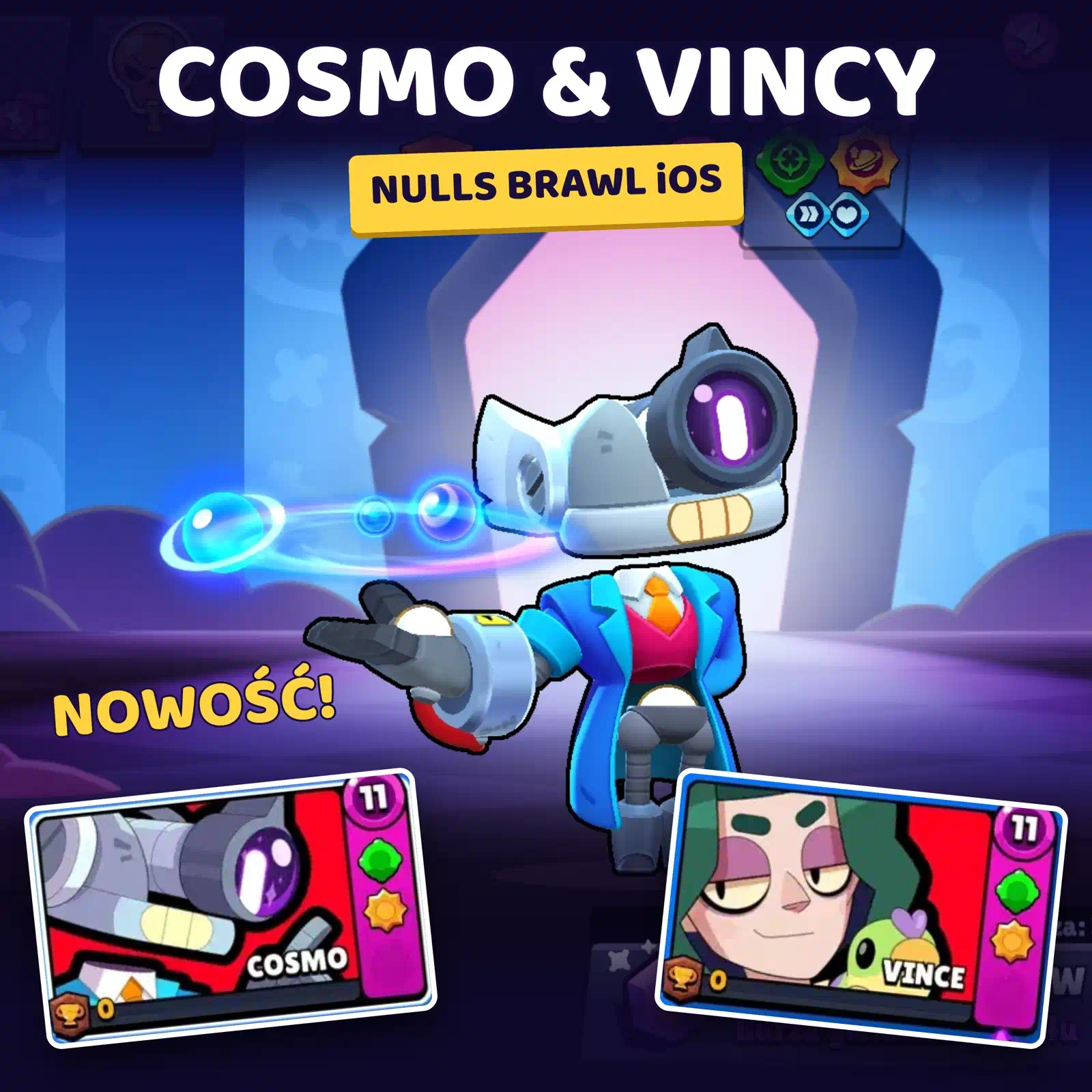
- Nowi Brawlerzy: Cosmo (mityczny, Kontroler) i Vince (mityczny, Zadający Obrażenia).
- Nowe tryby: Zabawa w chowanego, tryb bossa Duo z Duolingo na 20 graczy.
- Nowe modyfikatory: Prop Hunt, Załadowane Ściany, Bratobójczy Ogień.
- Nowy system odblokowań: Brawler Blast zastępuje Starr Road; Odłamki Klejnotów dają poziomy mocy i przedmioty dla zdobytego Brawlera.
- Hiperdoładowania: Nori i Wendy.
- Buffies: nowe Buffies dla Poco, El Primo i Amber (trio Poco Bandstand) oraz Gusa, Chucka i Shade’a (trio Ghost Station); pełna przeróbka Supera Chucka.
- Rozgrywka: tarcza po odrodzeniu znika po pierwszej akcji gracza.
- Interfejs: pozioma Kolekcja Brawlerów z wyszukiwarką, balonik Loony na ekranie głównym, rzadkość ultralegendarna zmienia nazwę na ultra.
- Sezony: Akademia Królewska i Brawl-O-Ween.
- Skiny: ponad 20 nowych skinów, w tym 5 projektów Supercell MAKE.
Historia wersji Nulls Brawl
| Wersja | Data | Nowi brawlerzy | Najważniejsze nowości |
|---|---|---|---|
| 69.252 | 16.09.2026 | Cosmo, Vince | Brawler Blast, tryb Zabawa w chowanego |
| 68.279 | 28.06.2026 | Nori, Wendy | NanoMoce, Ramenowa Rebelia |
| 67.264 | 19.04.2026 | Damian, Starr Nova, Bolt | zmiany w Błyskotkach, nowe tryby gry |
| 66.293 | 25.02.2026 | Sirius, Najia | nowy system pucharów, Tryby Szału |
| 65.165 | 14.12.2025 | Pierce, Glowbert | system Buffies, Dropy Chaosu |
| 64.226 | 03.11.2025 | Gigi | Starcie po Drugiej Stronie, Megamisje |
| 63.427 | 03.09.2025 | Mina, Ziggy | tryb Bieg Subway |
| 62.264 | 25.06.2025 | Alli, Trunk | nowa Aleja Pucharów, system Wyczynów |
| 61.249 | 21.04.2025 | Kaze, Jae-yong | Bitwa o Królestwo Katany, tryb MOBA |
| 60.420 | 23.02.2025 | Finx, Lumi | nowy system rankingowy, hiperdoładowania |
Starsze wydania i pełne opisy zmian znajdziesz w dziale Wersje.
O Nulls Brawl
Null's Brawl służy głównie do testowania zawartości – brawlerów, gadżetów, star powers, hiperdoładowań oraz elementów kosmetycznych – bez długiego odblokowywania postępu. Gra działa niezależnie od oficjalnej wersji i nie korzysta z Supercell ID, a postęp nie przenosi się między nimi w żadną stronę. W przeciwieństwie do oryginału, gdzie odblokowanie postaci i skórek wymaga czasu lub zakupów, tutaj wszystko jest dostępne od razu – można swobodnie testować strategie, ulepszenia i konfiguracje bez presji rankingów, a po odblokowaniu zawartości dalej wbijać Poziomy mistrzowskie.
Kluczowe funkcje:
- Nieograniczone zasoby – nieskończone klejnoty, monety i punkty mocy, co eliminuje grindowanie i wydawanie prawdziwych pieniędzy na ulepszenia i odblokowania.
- Wszyscy brawlerzy odblokowani – od klasycznych po najnowsze wydania, dostępni od startu bez wymagań progresu.
- Pełny rozwój postaci – poziomy, gadżety, star powers i hiperdoładowania.
- Ekskluzywne skórki i efekty wizualne – unikalne skórki, emotki i spraye, których nie ma w oficjalnej wersji; wszystkie można dodać natychmiast przez sklep bez wydawania jakiejkolwiek waluty.
- W pełni odblokowana przepustka sezonowa – wszystkie nagrody, skórki i misje bez zdobywania poziomów.
- Prywatne mecze ze znajomymi – własne zasady, pojedynki 1v1, walki zespołowe, treningi i turnieje na niezależnych serwerach.
- Niestandardowe tryby, mapy i wydarzenia – eksperymentalne tryby i zmodyfikowane mapy dodawane przez społeczność i twórców serwera w regularnych aktualizacjach.
- Bez jailbreaka – instalacja z pliku IPA bez łamania zabezpieczeń iOS.
Null's Brawl vs Brawl Stars
Pod względem rozgrywki obie wersje są niemal identyczne — te same mapy, tryby, wydarzenia i sterowanie. Null's Brawl to natomiast nieoficjalny projekt fanów działający na własnym serwerze, bez powiązań z Supercell.
| Cecha | Brawl Stars | Null's Brawl |
|---|---|---|
| Źródło | App Store | plik IPA |
| Cena | darmowa z zakupami w aplikacji | całkowicie darmowa |
| Brawlerzy | odblokowywani stopniowo | wszyscy od razu |
| Zasoby (klejnoty, monety) | ograniczone | nieograniczone |
| Konto | Supercell ID | Null's Connect |
| Nowe wersje | od razu | po 1–2 tygodniach |
| Gra z graczami oryginału | tak | nie, tylko na prywatnym serwerze |
Najczęstsze pytania (FAQ)
Czy Nulls Brawl jest bezpieczne?
Tak, jeśli zainstalujesz oryginalny plik. Pod nazwą Nulls Brawl krążą też podróbki – jak je rozpoznać i jak sprawdzić plik, opisujemy w sekcji o oryginalnym pliku.
Czy Nulls Brawl może spowodować bana w Brawl Stars?
Nie. Gra działa na osobnym serwerze bez połączenia z oficjalnymi serwerami Supercell. Konta w obu wersjach działają niezależnie.
Czy mogę pobrać Nulls Brawl z App Store?
Nie. Nulls Brawl nie znajduje się w oficjalnych sklepach, ponieważ to prywatna wersja gry. Aplikację należy pobrać ręcznie ze strony projektu i zainstalować jako plik IPA.
Jakie komendy są dostępne na prywatnym serwerze?
Komendy wpisuje się na czacie klubu. Najpierw musisz dołączyć do klubu lub założyć własny (zakładka „Klub”), a następnie otworzyć jego czat i tam wpisać komendę. Po wysłaniu wiadomości komenda wykona się automatycznie.
/help– wyświetla listę dostępnych komend/unlock– odblokowuje wszystkich wojowników/full– maksymalizuje poziom każdej postaci/clean– resetuje konto do poziomu startowego/status– pokazuje informacje o wersji gry i liczbie graczy online/addscore– dodaje 85 pucharów do każdej postaci/latency– pokazuje minimalne i maksymalne opóźnienie w ms/givegold– dodaje 999999 monet do konta/skinrandom– przypisuje losowe skórki do wszystkich postaci/maptest– uruchamia test niestandardowej mapy
Kiedy wychodzą nowe aktualizacje Nulls Brawl?
Najnowsza jest wersja 69.252 – datę ostatniego sprawdzenia znajdziesz przy przycisku pobierania. Kolejna pojawi się zwykle 1–2 tygodnie po następnej aktualizacji Brawl Stars – tyle trwa przeniesienie zawartości na prywatny serwer. Gdy będzie gotowa, gra sama poprosi o aktualizację, a przycisk na tej stronie od razu poprowadzi do nowego pliku.
Mam problem z instalacją – co zrobić?
Znajdź komunikat lub objaw w sekcji Problemy z instalacją na iOS – są tam rozwiązania najczęstszych błędów.